

Gör dina egna inbjudningskort helt gratis 2026
Studentmottagningen · Publicerad · UppdateradDet finns flera fördelar med att göra egna inbjudningskort. Det blir bland annat billigare och man får chansen att skapa en unik design som passar till sitt evenemang.
I denna artikel kommer vi att titta närmare på hur man kan göra egna inbjudningskort helt gratis, samt ge tips och råd för att skapa snygga inbjudningskort.
Hur gör man egna inbjudningskort?
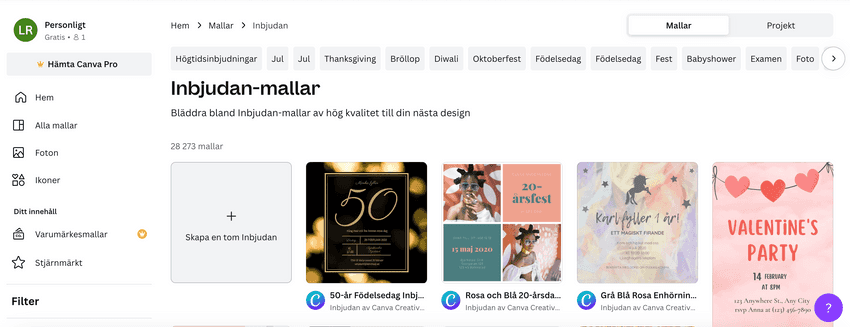
Ett populärt och användarvänligt verktyg som kan användas för att skapa egna inbjudningskort är Canva. Det finns också flera mallar för inbjudningskort så att du slipper börja helt från grunden.
Här är några steg för att göra egna inbjudningskort i Canva:
- Skapa ett konto på Canva.com och logga in.
- Sök efter "Inbjudan" för att se mallarna och de olika designalternativen för inbjudningskort. Canva har ett rätt stort urval av mallar att välja mellan, såsom för studenten, bröllopsinbjudningar och eller för fester.
- Välj sedan en mall som du gillar och tror kan passa för tillfället. Om du vill så kan du ju även börja helt från början med en tom design.
- Anpassa sedan mallen genom att ändra text, färg, bakgrund och lägga till bilder.
- När du är nöjd med designen kan du sedan ladda ner dina inbjudningskort och skriva ut dem.
Om du är osäker på hur man använder Canva så kan du också söka efter video tutorials på Youtube. Det finns en hel del guider, och speciellt på engelska på hur man använder Canva.
Tips för att skapa inbjudningskort
Det finns flera saker som är bra att tänka på när man skapar egna inbjudningskort. Här är några tips:
- Använd lättlästa fonter och färger: Använd lättlästa fonter och välj färger som passar till evenemanget. Undvik också för mycket text eller en överdriven design.
- Använd bilder: Använd bilder eller grafik som relaterar till evenemanget, såsom en bild på den som tar studenten, bilder på födelsedagstårtor om det är en födelsedagsfest eller liknande.
- Viktig information: Tänk på att inkludera all viktig information såsom datum, tid och plats. OSA är också bra att lägga till så att du får en uppfattning om vilka som kommer.
- Skicka inbjudningskort i god tid: Se till att skicka ut inbjudningskortet i god tid innan evenemanget så att gästerna har tillräckligt med tid att planera.
Går det att skicka digitala inbjudningskort?
Om du designar egna inbjudningskort online så finns det två huvudsakliga sätt att skicka digitala inbjudningskort. Du kan göra det via mail, eller så kan du skriva ut inbjudningskorten och skicka via posten.
Vi skulle dock säga att det är bäst att du skickar det via posten, eftersom det är mer personligt och det minskar risken att inbjudan tappas bort i mejlkorgen.
Det finns också andra sätt att skicka inbjudningar som att köpa färdiga inbjudningskort, eller genom att använda sociala medier för att bjuda in gäster. Om du bjuder in gäster via sociala medier så är Facebook ett bra alternativ för evenemang.
Du får själv välja vilket av dessa alternativ som passar bäst för dig, men jag skulle säga att det vanligaste sättet är att skicka inbjudningskort via posten, antingen genom att göra egna eller genom att beställa färdiga.
Om du vill spara tid så är det också populärt att beställa färdiga inbjudningskort, och då rekommenderar vi Smartphoto. Med vår länk får du dessutom upp till 25 % rabatt på din beställning.
Detaljerad steg-för-steg-guide för Canva
Här är en mer detaljerad genomgång av hur du designar ditt eget inbjudningskort från start till mål. Hela processen tar 20–40 minuter beroende på hur mycket du vill anpassa.
Steg 1: Skapa ett gratis Canva-konto
Gå till canva.com och registrera dig med din mailadress eller logga in med Google. Grundtjänsten är helt gratis och innehåller allt du behöver för en enkel inbjudan. Du behöver inte uppgradera till Pro-versionen för det här ändamålet.
Steg 2: Sök efter en passande mall
Skriv "studentinbjudan" eller "Graduation invitation" i sökrutan. Du får upp hundratals mallar att välja mellan. Filtrera gärna på "gratis" för att slippa låsta Pro-mallar, eller på orientering (stående/liggande) beroende på vad du föredrar.
Steg 3: Välj och öppna en mall
Klicka på en mall du gillar för att öppna den i editorn. Du kan alltid byta mall senare om du ändrar dig. Tänk på att inte välja en alltför komplex design om det är första gången du använder Canva.
Steg 4: Anpassa texten
Klicka på texten i mallen och ändra till studentens namn, datum, plats, OSA-uppgifter och övrig information. Du kan ändra typsnitt, storlek och färg via menyn ovanför. Tänk på att alltid behålla goda kontraster så att texten är läsbar.
Steg 5: Byt färger och bakgrund
Klicka på bakgrunden eller specifika element för att ändra färg. Använd ett enhetligt färgschema — gärna 2–3 färger som matchar ditt tema. Du kan också ladda upp en egen bild som bakgrund.
Steg 6: Ladda upp egen bild eller logga
Gå till "Uppladdningar" i sidopanelen och ladda upp en bild på studenten eller en illustration du gillar. Dra och släpp bilden in i designen och justera storleken.
Steg 7: Ladda ner och skicka
När du är nöjd klickar du på "Dela" och sedan "Ladda ner". Välj PDF (utskriftsoptimerad) för fysiska utskrifter eller PNG/JPG för digital delning. Då har du en färdig inbjudan redo att skickas.
Tre alternativa gratisverktyg
Canva är inte det enda alternativet. Här är tre andra gratis verktyg som också fungerar bra för att designa inbjudningskort.
Adobe Express
Adobe Express är gratis i grundversionen och har mer professionellt utseende än Canva på vissa områden. Bra om du vill ha en mer stilren design eller om du redan använder andra Adobe-produkter. Mängden mallar är något mindre än hos Canva men kvaliteten är hög.
PicMonkey
PicMonkey har en stark fotoredigerare och passar bra om du vill bygga inbjudan kring ett foto av studenten. Det finns en gratis testperiod men det fulla utbudet kräver abonnemang. Mer begränsat än Canva för rena designprojekt.
Smartphoto
Smartphoto är inte gratis men erbjuder en mer guidad designprocess där du sätter ihop kortet direkt på deras hemsida och får det utskrivet och hemlevererat. Bra om du vill slippa kruset med utskrift på egen hand.
Tips för utskrift av dina kort
När designen är klar är nästa fråga hur du skriver ut dem. Här är dina alternativ:
Hemmaskrivare
Den billigaste lösningen men kvaliteten beror helt på din skrivare. Använd matt eller blank fotopapper med 250–300 grams vikt för bästa resultat. Räkna med en kostnad på 3–5 kronor per kort inklusive papper och bläck.
Online-tryckerier
Tjänster som CleverPrinter, Optimalprint och Vistaprint trycker dina kort i hög kvalitet och skickar hem dem. Priset ligger på 8–20 kronor per kort beroende på papperskvalitet och antal. Du laddar bara upp din PDF från Canva.
Lokala tryckerier
Ditt lokala tryckeri kan ofta hjälpa till med mindre upplagor och du får ett professionellt resultat. Priset varierar men landar ofta på 15–30 kronor per kort. Bonus: du får råd om vilket papper som passar bäst.
Vanliga frågor
Är Canva verkligen gratis?
Ja, grundversionen av Canva är helt gratis och har allt du behöver för att designa ett inbjudningskort. Pro-versionen ger fler mallar, fonter och element men behövs inte för en enkel inbjudan. Om du stöter på en låst Pro-mall kan du oftast hitta en liknande gratis-mall.
Vilken upplösning ska inbjudningskortet ha för utskrift?
För utskrift bör du designa i 300 DPI och spara som PDF. Canva exporterar automatiskt i tillräcklig kvalitet om du väljer "PDF Print" när du laddar ner. För digital delning räcker det med PNG eller JPG i standardupplösning.
Kan man skicka inbjudningskorten digitalt direkt från Canva?
Ja, du kan exportera kortet som bild eller PDF och skicka via mail, SMS eller dela på sociala medier. Canva har också en delningsfunktion där du kan skicka en direktlänk till kortet, men det är mindre vanligt för inbjudningar.
Vad kostar det att trycka upp inbjudningskort?
Det varierar mycket. Hemmaskrivare landar på 3–5 kronor per kort, online-tryckerier på 8–20 kronor och lokala tryckerier på 15–30 kronor. Räkna också med portokostnad om du ska skicka korten — cirka 13–18 kronor per brev inom Sverige.


